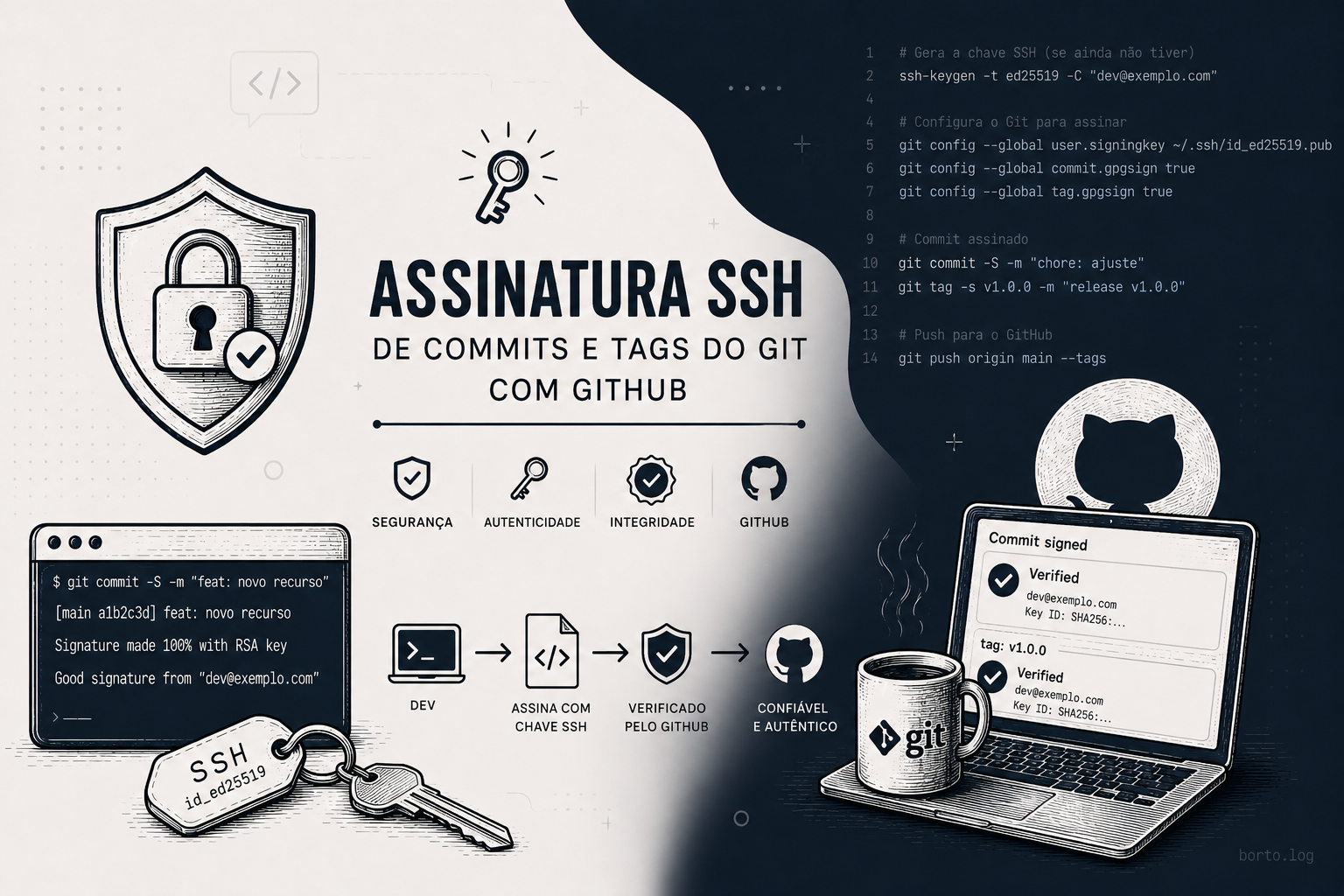
Por que assinar commits?
Assinar commits no Git garante que o autor e o conteúdo não foram alterados desde a criação, é uma prova criptográfica ligada a uma chave privada. Sem assinatura, qualquer pessoa com acesso ao repositório (ou que consiga forjar user.name/user.email) pode criar commits que aparentam ser seus, o que dificulta auditoria e confiança no histórico.
Em repositórios pessoais, assinaturas trazem confiança no seu próprio histórico e permitem checar se um commit foi realmente gerado por você. Em ambientes profissionais, reduz-se o risco de supply-chain attacks e facilita atribuição correta de mudanças críticas.
Risco de impersonação
Se commits não são assinados, alguém pode se passar por outra pessoa simplesmente configurando localmente git config user.name "Seu Nome" e git config user.email "[email protected]". Em equipes pequenas isso pode não ser percebido até que alguém investigue o histórico, assinaturas resolvem esse problema ao ligar cada commit a uma chave gerenciável (e removível) do usuário.
Quando vale a pena?
- projeto pessoal com histórico importante
- repositórios públicos que você quer manter confiáveis
- times que exigem verificação de commits
- quando o GitHub/empresa exibe o selo
Verified - ao migrar ou colaborar com outros desenvolvedores
Quando não é necessário?
- experimentos rápidos e branches descartáveis
- projetos locais sem necessidade de auditoria
- repositórios onde a sobrecarga de configuração não compensa
SSH vs GPG: qual escolher?
Por que usar SSH?
- mais simples quando você já usa SSH para Git
- dispensa instalar e configurar todo o toolchain GPG
- funciona bem em WSL, Linux, macOS e Windows
- GitHub reconhece chaves SSH adicionadas à conta para verificação
Quando o GPG é preferível?
- assinatura de releases/tags com garantia adicional
- uso de hardware tokens (YubiKey/smartcard) via GPG
- políticas corporativas que exigem GPG/Web of Trust
- necessidade de assinar outros artefatos (e-mails, documentos)
Resumo
- SSH: praticidade e integração direta com o fluxo de SSH/CI.
- GPG: mais adequado quando se precisa de um modelo de confiança mais formal.
O que funcionou para mim
Uso SSH por simplicidade: já tinha chaves para GitHub, queria fluxo leve e validação rápida sem instalar ferramentas extras. Em repositórios pessoais, prefiro usar a mesma chave de conexão e assinatura para reduzir burocracia; em projetos corporativos, costumo ter chaves separadas (e-mails corporativos e políticas internas).
Passo a passo para assinar commits com SSH
1. Verifique sua versão do Git
git --version
Recomendação: Git 2.34+ (melhor suporte a gpg.format ssh e user.signingkey).
2. Decidir: mesma chave ou chave dedicada
Opções válidas:
- Mesma chave (praticidade, uso pessoal): reaproveitar
~/.ssh/id_ed25519ou outra chave já configurada. - Chave dedicada (separação de funções, mais controle): gerar
~/.ssh/id_ed25519-sign.
Exemplos:
Gerar chave dedicada:
ssh-keygen -t ed25519 -C "assinatura-git" -f ~/.ssh/id_ed25519-sign
Usar chave existente como user.signingkey:
git config --local user.signingkey ~/.ssh/id_ed25519
Observação: prefira --local quando quiser que a configuração valha apenas para um repositório.
3. Carregue a chave no agente SSH
eval "$(ssh-agent -s)"
ssh-add ~/.ssh/id_ed25519-sign
# ou, se usar a mesma chave:
ssh-add ~/.ssh/id_ed25519
No Linux, considere systemctl --user enable --now ssh-agent.service ou keychain para carregar automaticamente.
4. Configure o Git para usar SSH como formato de assinatura
git config --local gpg.format ssh
git config --local user.signingkey ~/.ssh/id_ed25519-sign
git config --local commit.gpgsign true
git config --local gpg.ssh.program ssh
Use --global para aplicar a todos os repositórios ou --local para escopo por repositório.
5. Publique a chave pública no GitHub
Copie ~/.ssh/id_ed25519-sign.pub (ou id_ed25519.pub) e adicione em GitHub > Settings > SSH and GPG keys > SSH keys.
Com o CLI gh:
gh auth login
gh ssh-key add ~/.ssh/id_ed25519-sign.pub --title "assinatura-$(hostname)"
6. Configure user.name e user.email corretamente
git config --local user.name "Seu Nome"
git config --local user.email "[email protected]"
Use o e-mail vinculado à conta GitHub que contém a chave pública.
7. Commit assinado
git add .
git commit -m "Setup: assinatura SSH ativada"
Se commit.gpgsign estiver ativo, o -S será automático; senão, use -S explicitamente:
git commit -S -m "Commit assinado com SSH"
8. Commit de teste (opcional)
git commit --allow-empty -S -m "Teste de assinatura SSH"
9. Verificar assinatura localmente
git log --show-signature -1
Saída esperada: indicação de assinatura válida e o e-mail/chave usada.
10. Push e checagem no GitHub
git push origin sua-branch
No GitHub, commits assinados mostram selo Verified quando a chave pública pertence à conta.
Configuração por repositório vs global
--local(recomendado quando você trabalha com múltiplas contas):git config --local user.signingkey ~/.ssh/id_ed25519-corp--global(bom para uso pessoal único):git config --global user.signingkey ~/.ssh/id_ed25519
Usar --local evita misturar chaves e e-mails entre contas pessoais e corporativas.
Segurança e boas práticas
- proteja a chave privada com uma passphrase ao gerar (
ssh-keygenpergunta por passphrase) - evite
ssh-agentforwarding em hosts não confiáveis - restrinja permissões do arquivo (
chmod 600 ~/.ssh/id_*) - registre e remova chaves do GitHub ao trocar dispositivos
- considere hardware tokens (YubiKey) para maior proteção
Rotação e revogação
Se suspeitar de comprometimento:
- Remova a chave pública do GitHub (Settings → SSH and GPG keys).
- Gere uma nova chave (
ssh-keygen ... -f ~/.ssh/id_ed25519-new). - Adicione a nova chave ao GitHub.
- Atualize
git config user.signingkeypara a nova chave.
Ferramentas úteis
gh(GitHub CLI):gh ssh-key addpara automatizar o upload de chavesssh-add -lpara listar chaves carregadas no agentssh-keygen -lf ~/.ssh/id_ed25519.pubpara ver fingerprint
Recursos e leitura adicional
- GitHub Docs - Verificação de commits via SSH
- Documentação do Git -
gpg.formateuser.signingkey
Conclusão e recomendações rápidas
- Para uso pessoal: usar a mesma chave SSH é aceitável e muito prático.
- Para uso profissional: prefira chaves separadas por contexto e
--localonde necessário. - Sempre proteja a chave privada com passphrase e rotacione se houver suspeita.